AIでブログのアイキャッチ画像を自動生成してみた話
ブログを運営していると、記事の内容と同じくらい「アイキャッチ画像」に悩む方は多いのではないでしょうか。フリー素材を探し回ったり、Canvaでデザインを作ったり、気づけば画像選びだけで30分以上かかってしまうこともあります。
私もまさにそうでした。訪問OTとして日中は働き、夜は子どもの寝かしつけを終えてからブログを書く日々。限られた時間の中で「画像に時間をかけている場合ではない」と感じていました。
そこで今回、Claude Cowork(AIデスクトップツール)にアイキャッチ画像の自動生成を任せてみたところ、想像以上にスムーズだったのでその方法をご紹介します。
アイキャッチ画像を自動生成する仕組み
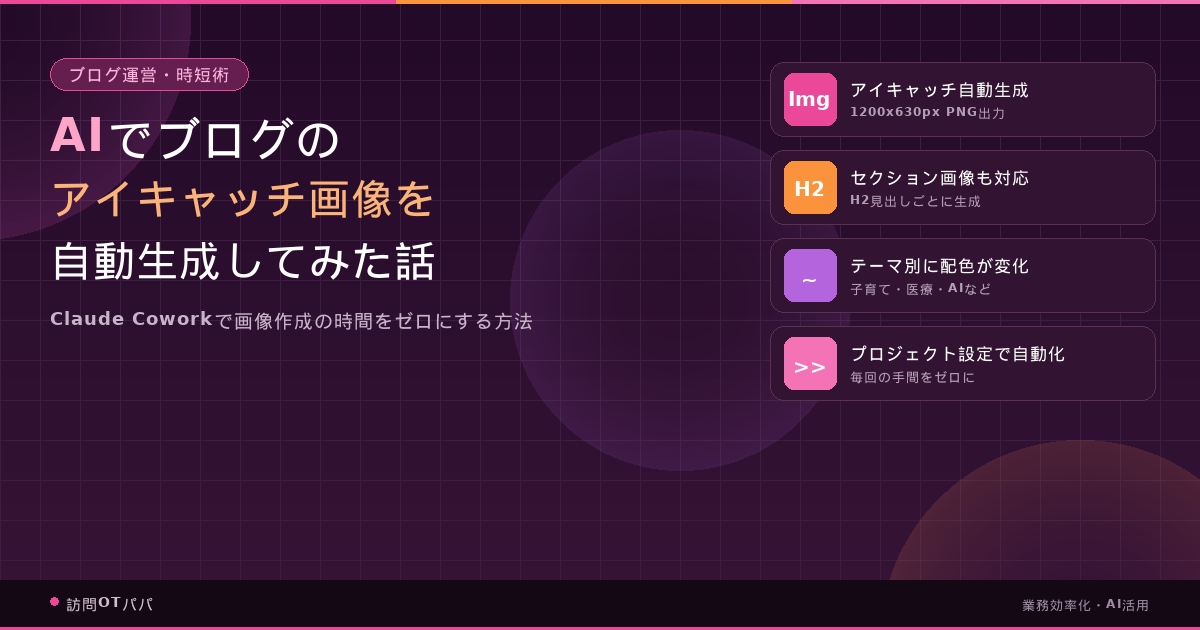
仕組みはシンプルです。Claude Coworkに記事の投稿タイトルを渡すと、Pythonの画像処理ライブラリ(Pillow)を使って1200×630pxのPNG画像を生成してくれます。
生成される画像には以下のような要素が含まれます。
- 記事テーマに合わせたグラデーション背景(子育て→暖色系、医療→青緑系、AI→紫青系など)
- タイトルの主要キーワードをアクセントカラーで強調した文字配置
- 記事の要点を示す4枚のカード型レイアウト
- ブログ名やカテゴリーを表示する下部バー
重要なのは、テーマに応じて配色が自動的に変わるという点です。AI関連の記事なら紫青系、子育て記事なら暖色系と、記事の内容から連想されるカラーパレットをAIが判断してくれます。
H2見出しごとのセクション画像も生成できる
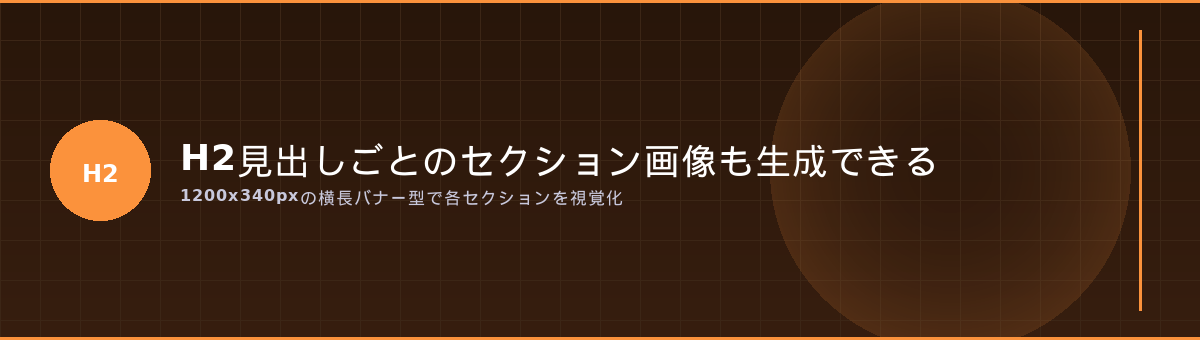
アイキャッチだけでなく、記事内のH2見出しに対応したセクションヘッダー画像も同時に生成できるようにしました。
こちらは1200×340pxの横長バナー型で、各セクションの内容を視覚的に伝えるデザインです。見出しテキストと簡単な要約が入り、テーマごとに配色が変わります。
記事のHTML内には <!– ここに section_01_xxx.png を挿入 –> というコメントが自動で入るので、WordPressでどの画像をどこに入れるかも迷いません。
WordPressへの投稿手順
実際の投稿作業は以下の流れで進めています。
- 記事HTMLをWordPressエディタにコピペ
- アイキャッチ画像をメディアにアップロードし、アイキャッチに設定
- セクション画像をメディアにアップロードし、コメントの位置に挿入
- プレビューで確認して公開
画像の手動アップロードは必要ですが、「どんな画像にしよう」と迷う時間がゼロになったのは大きな変化でした。
プロジェクト設定で毎回自動化する方法
Claude Coworkには「プロジェクト」機能があり、ブログ記事作成用のプロンプトをあらかじめ登録しておくことができます。
このプロンプトに画像生成の指示を組み込んでおけば、テキストを貼り付けるだけで記事・投稿まとめ・アイキャッチ・セクション画像がすべて一度に出力される仕組みが完成します。
プロンプトに含める内容としては、画像のサイズ指定(1200×630px、1200×340px)、デザイン方針(テーマに応じた配色変更、カード型レイアウトなど)、ファイル命名規則といった情報です。一度設定すれば、あとは毎回自動で同じクオリティの画像が生成されます。
まとめ――画像で悩む時間をAIに任せよう
ブログ運営で地味に時間を取られる「画像選び・画像作成」をAIに任せることで、記事1本あたりの作成時間をさらに短縮できるようになりました。
生成される画像はプロのデザインとまではいきませんが、ブログのアイキャッチとしては十分な品質だと感じています。何より「画像のことを考えなくてよい」という心理的な負担の軽減が大きいです。
仕事・育児・ブログの三刀流で時間が足りないという方は、こうしたAIによる画像生成の自動化もぜひ試してみてはいかがでしょうか。
コメント